 초보개발자의 성장블로그


JSP 06 통합 개발 환경(Eclipse) 다운로드 및 설치


다음과 같이 이미지 따라 다운로드하고 실행한다.


먼저 SE를 설치하고 이클립스를 실행한 뒤, Help ->About Eclipse IDE를 눌러 버전을 체크한다.


다음은 Help-> Install New Software에 http://download.eclipse.org/releases/본인버전을 입력하고 EE를 추가설치한다.
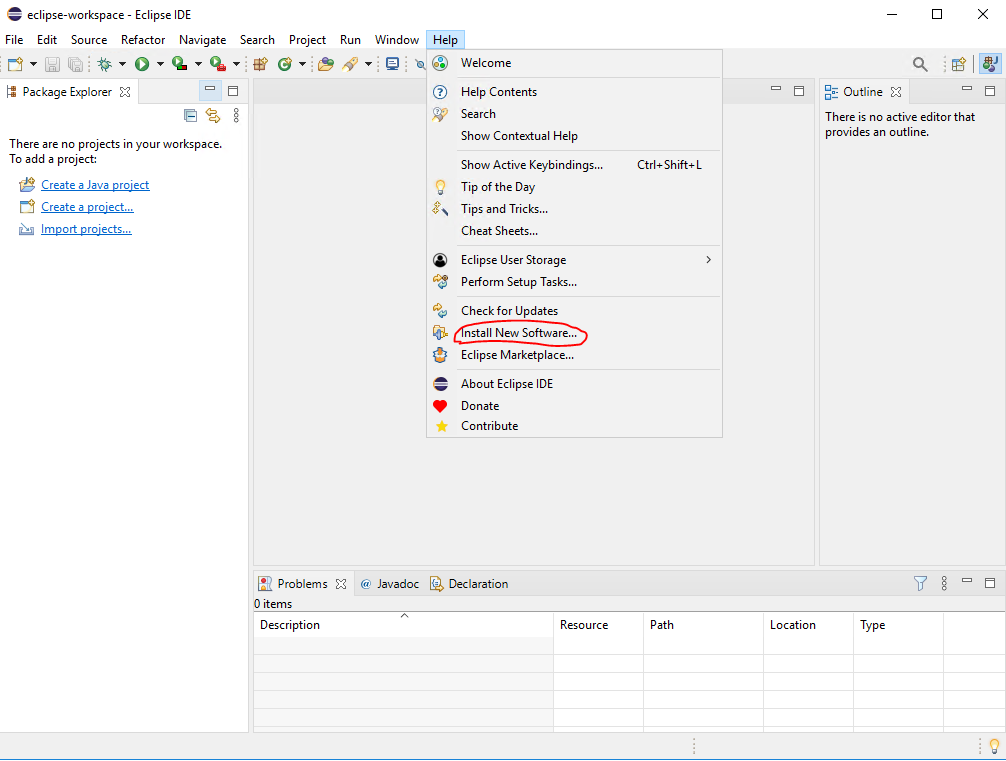
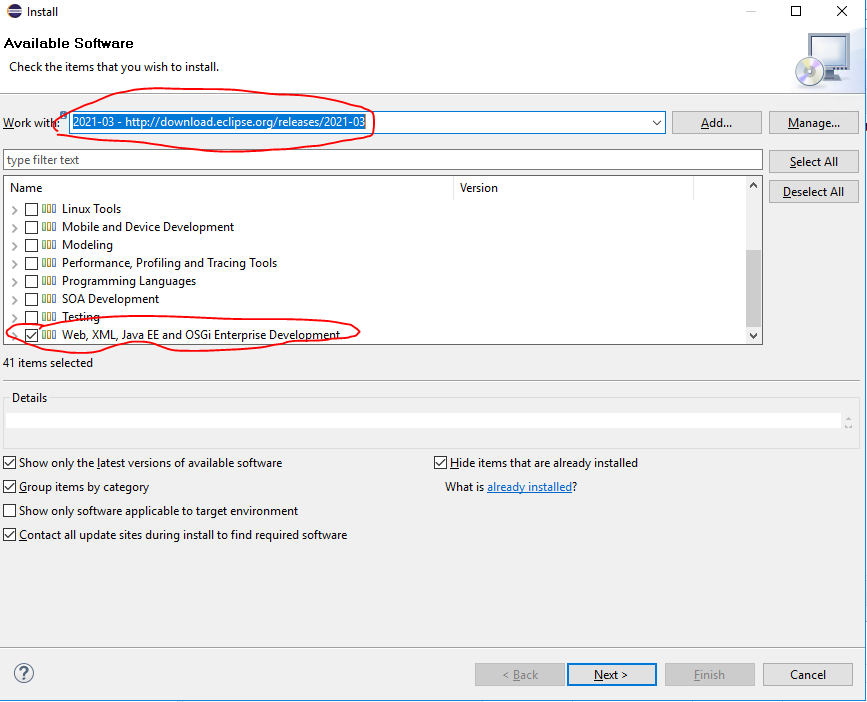
설치가 완료하면 Perspective를 눌러서 EE를 열어준다.
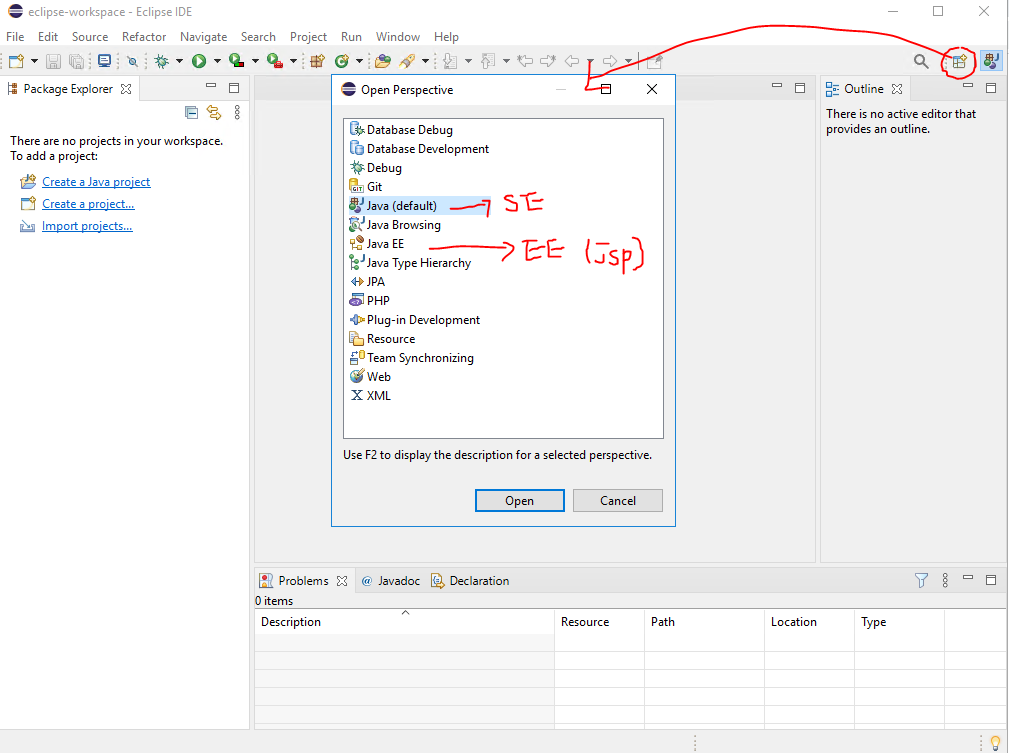

다음은 이클립스에서 톰켓 서버에 연동해줘야 한다. (Window->Show View->Servers)

여러개의 Web Application Sever 중 Apache에서 Tomcat v8.5 Sever를 클릭해준다.

다음 창화면에서 브라우저에 톰켓폴더를 선택해준다.
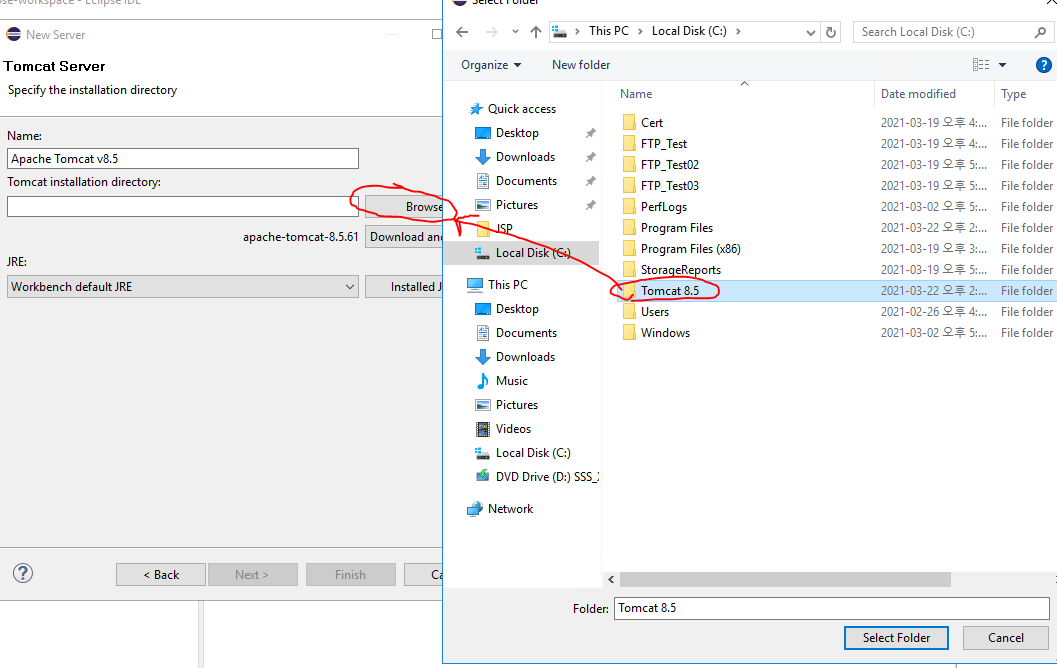
아래와 같이 Severs에서 더블클릭을 해보면 서버정보가 나오는 것을 알수 있다.
Sever Options에서 Publish module contexts to separate XML files를 체크해준다.
닫고 save 해준다.
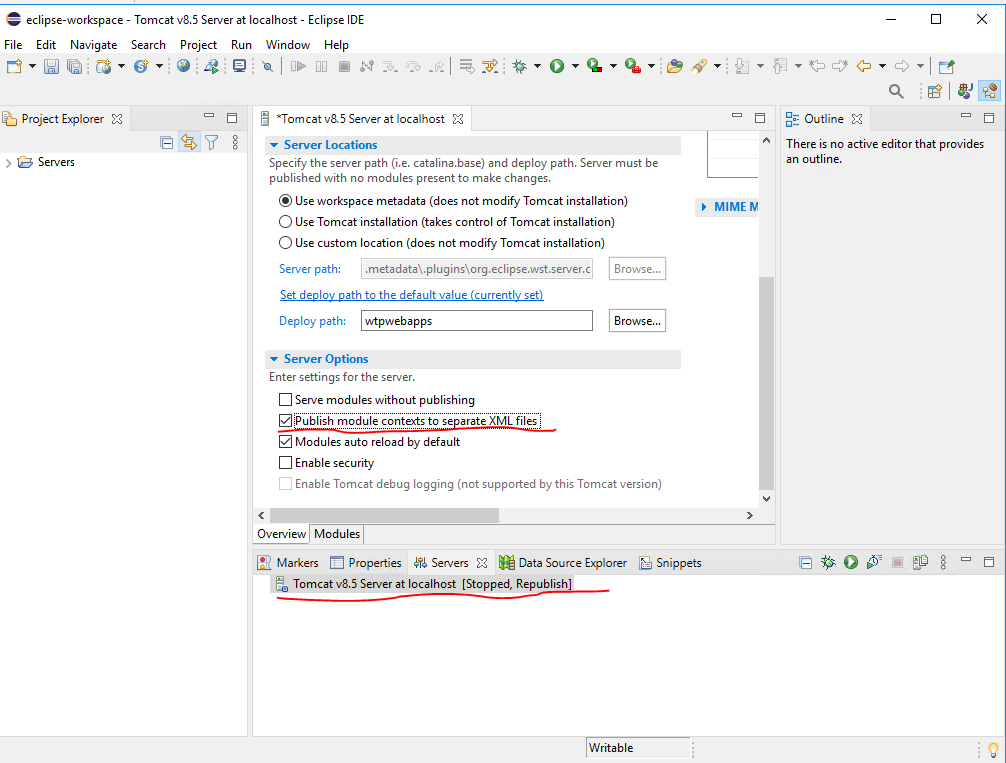
재생버튼을 눌러 톰켓서버를 작동해보면 포트 충돌로 안될 수 있다.
기존 Tocat admin port 는 14147->14148로, HTTP/1.1 은 8181->8585로 바꾸었다.

작동하는 것을 알수있다.
명령프롬포트에서
netstat -na 모든 열려있는 포트 출력해라
netstat -na | more 모든 열려있는 포트를 화면당 끊어서 출력해라.
netstat - na | find "53" | more 53번 포트 열려있는지 확인하고 화면당 끊어서 출력해라.
53번 포트는 dns 포트로 도메인서버를 아이피주소로 바꿔주는 것..
netstat - na | find "8585" | more 를 입력해서 listeining 찍히면 포트가 열려있는 것 확인가능.
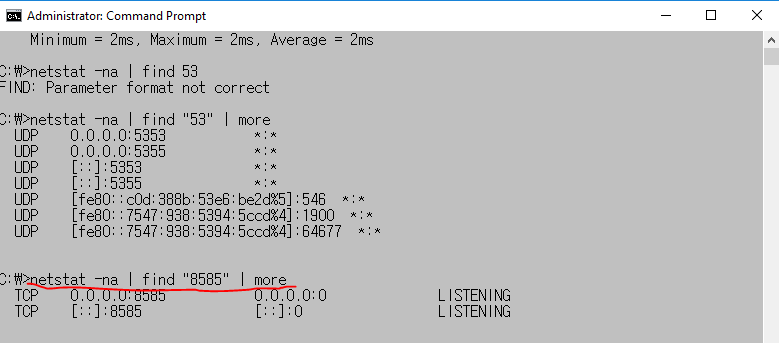
다음은 File->New->Dynamic Web Project 를 실행한다.
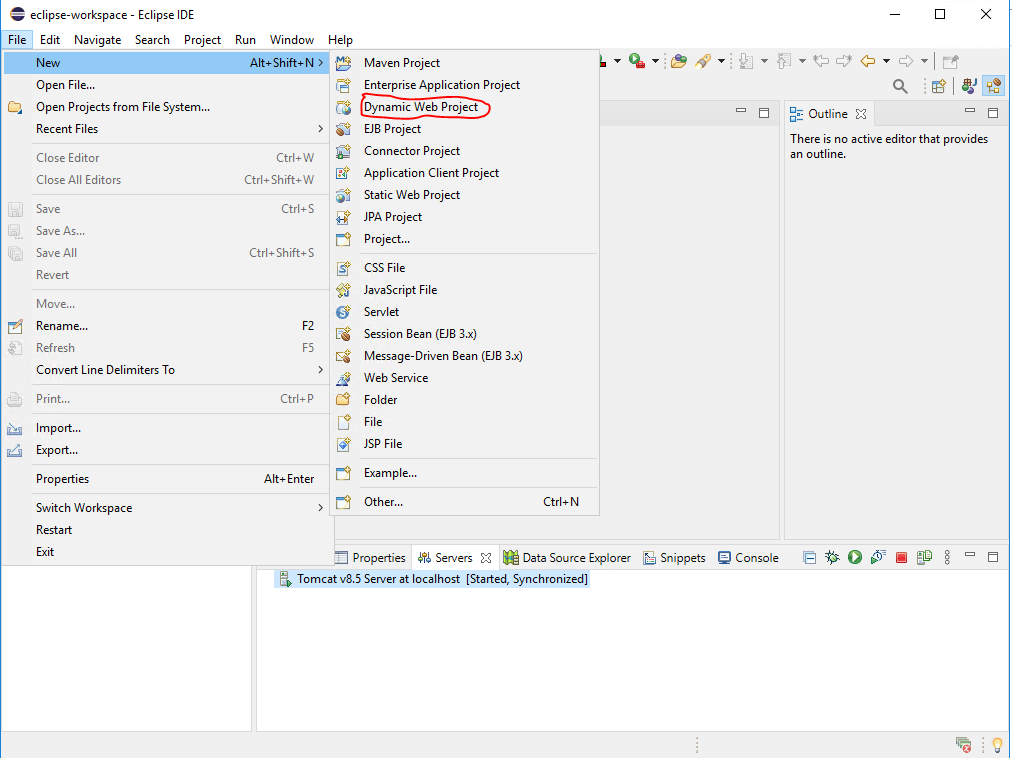

jsp03이라는 다이나믹 프로젝트도 추가로 하나 더 만들고 default 경로에 저장해본다.
경로는 default 경로로 저장해서 사용하는 것을 추천한다. 톰캣과 자동 연동된다.
다음은 src->new->jsp File 을 만들어 아래와 같이 작성하고 저장한다.

Servers에서 Tomcat 오른쪽 마우스 클릭->Add and Remove 클릭한다.


jsp03을 추가하고, 추가된 것을 확인한다.
인터넷을 켜서 localhost:8585/jsp03/NewFile.jsp 주소로 열어보면 출력되는 것을 알수있다.

'백엔드 > JSP' 카테고리의 다른 글
| JSP 08 page 디렉티브 태그의 기능과 사용법 (0) | 2021.03.23 |
|---|---|
| JSP 07 디렉티브 태그 (0) | 2021.03.23 |
| JSP 05 웹 컨테이너 톰캣(Tomcat) 다운로드 및 설치 (0) | 2021.03.22 |
| JSP 04 JDK(Java Development Kit) 다운도드 및 설치 (0) | 2021.03.22 |
| JSP 03 JSP 및 서블릿의 개요 (0) | 2021.03.22 |